> For the complete documentation index, see [llms.txt](https://docs.codegiganten.de/plugin-documentation/llms.txt). Markdown versions of documentation pages are available by appending `.md` to page URLs; this page is available as [Markdown](https://docs.codegiganten.de/plugin-documentation/apps/erweiterte-produktinformationen-mit-qr-code/templates.md).
# Templates
Templates stellen die Basis von jedem QR-Code dar und definieren die Darstellung der Informationen
Ein Template bildet die Grundlage für die Datenausspielung jedes QR-Codes.\
Aus einer Liste von Elementen können Sie den Aufbau der Ausspielung individuell definieren. Die Templates unterstützen **HTML-Code**, wodurch nahezu unbegrenzte Gestaltungsmöglichkeiten bestehen.
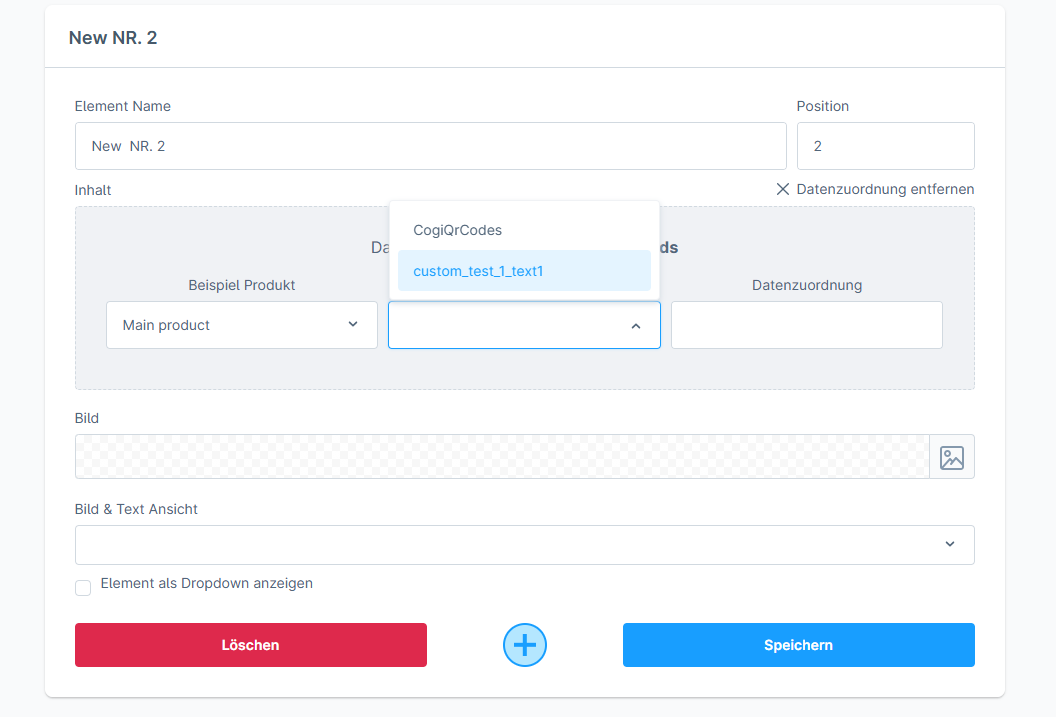
Jedes Feld eines [Elements ](#folgende-elemente-stehen-zur-auswahl-zur-verfugung)kann mit einem [Datensatz ](#datenzuordnung)des jeweiligen Produktes verknüpft werden, um dynamische Inhalte anhand der Produktdaten auszugeben.\
Darüber hinaus können Sie pro Element diverse Einstellungen vornehmen, um die Anzeige so individuell wie möglich zu gestalten.
## Folgende Elemente stehen zur Auswahl zur Verfügung.:
{% hint style="info" %}
Jedes der folgenden Elemente steht auch als Unterelement zur Verfügung; es gelten dieselben Einstellungsmöglichkeiten.
{% endhint %}
### **Text**
Das Textelement stellt einen einfachen Text zur Verfügung. Dieser kann entweder statisch oder über eine [Datenzuordnung ](#datenzuordnung)dynamisch ausgegeben werden. Darüber hinaus kann das Element optional als Dropdown (Collapse-Element) dargestellt werden. Die Position bestimmt die Reihenfolge der Anzeige, wobei die kleinste Zahl zuerst ausgegeben wird.
### Text & Bild
Dieses Element stellt ein Bild sowie einen Text bereit. Der Text kann entweder statisch oder dynamisch über eine [Datenzuordnung ](#datenzuordnung)ausgegeben werden. Optional kann das Element als Dropdown (Collapse-Element) dargestellt werden. Die Position bestimmt die Reihenfolge der Anzeige, wobei die kleinste Zahl zuerst berücksichtigt wird. Für die Darstellung stehen vier Varianten zur Verfügung:
* Text oben und Bild unten
* Bild oben und Text unten
* Text Links und Bild Rechts
* Bild Links und Text Rechts
### Verlinkung
Dieses Element stellt einen Link in Form einer klickbaren Fläche bereit. Der Link kann entweder statisch oder dynamisch über eine [Datenzuordnung](#datenzuordnung) ausgegeben werden. Die Position bestimmt die Reihenfolge der Anzeige, wobei die kleinste Zahl zuerst berücksichtigt wird. Zudem kann festgelegt werden, ob sich der Link im selben oder in einem neuen Tab öffnet.
{% hint style="info" %}
**Fehlt Ihnen ein gewünschtes Element oder Funktion?**\
Kein Problem – kontaktieren Sie uns gerne, und wir integrieren für Sie das passende Element.
{% endhint %}
## Datenzuordnung
Derzeit stehen drei Datenquellen zur Verknüpfung zur Verfügung:
* product.name
* product.description
* product.custom
Sind diese Quellen mit Daten gefüllt, werden die entsprechenden Informationen automatisch anhand des jeweiligen Produkts ausgegeben.
Bei der Datenquelle *product.custom* besteht die Möglichkeit, zur Auswahl des passenden Customfields ein Beispielprodukt heranzuziehen. Dabei werden alle für dieses Produkt gepflegten Customfields angezeigt, aus denen das gewünschte Feld ausgewählt werden kann.
---
# Agent Instructions
This documentation is published with GitBook. GitBook is the documentation platform designed so that both humans and AI agents can read, navigate, and reason over technical content effectively. Learn more at gitbook.com.
## Querying This Documentation
If you need additional information that is not directly available in this page, you can query the documentation by asking a question.
Perform an HTTP GET request on the following URL with the `ask` and `goal` query parameters:
```
GET https://docs.codegiganten.de/plugin-documentation/apps/erweiterte-produktinformationen-mit-qr-code/templates.md?ask=&goal=
```
`ask` is the immediate question: it should be specific, self-contained, and written in natural language.
`goal` is what the user is ultimately trying to achieve, the reason they need the answer. Sharing it helps GitBook give you a better, more relevant answer. A goal is most helpful when it describes the outcome the user wants rather than restating the question. For example, with `ask=how do I create an API token`, a goal like `automate deployments from our CI pipeline` lets GitBook tailor the answer to that use case.
The response will contain a direct answer to the question and relevant excerpts and sources from the documentation.
Use this mechanism when the answer is not explicitly present in the current page, you need clarification or additional context, or you want to retrieve related documentation sections.