> For the complete documentation index, see [llms.txt](https://docs.codegiganten.de/plugin-documentation/llms.txt). Markdown versions of documentation pages are available by appending `.md` to page URLs; this page is available as [Markdown](https://docs.codegiganten.de/plugin-documentation/apps/marketing-aktionen-banner-popups-and-listing-storer/marketing-aktion-anlegen.md).
# Marketing-Aktion anlegen
Mit dem Assistenten oder direkt im Editor, mit Zeitraum, Zeitfenster und Vorschau
Unter **Marketing → Marketing-Aktionen** hast du zwei Wege:
| Weg | Für wen |
| ---------------------------- | ------------------------------------------------------------------------- |
| **Mit Assistent anlegen** | Für den schnellen Start: fünf Schritte, Vorlagen, sinnvolle Standardwerte |
| **Marketing-Aktion anlegen** | Für alle Einstellungen auf einmal, direkt im Editor |
Eine mit dem Assistenten angelegte Aktion bearbeitest du später ganz normal im Editor weiter.
### Der Assistent
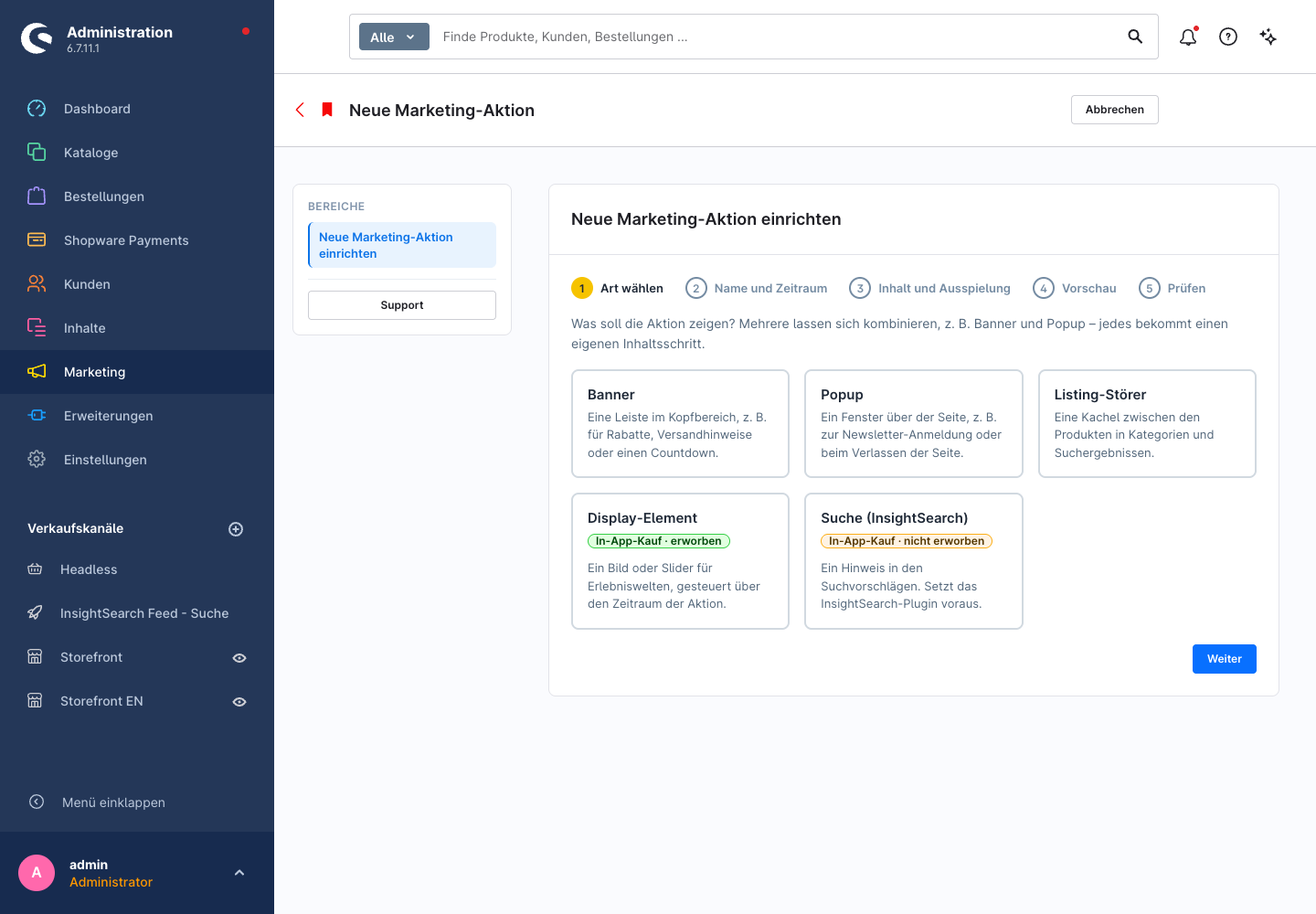
Schritt 1: Was soll die Aktion zeigen?
1. **Art wählen** – Banner, Popup, Listing-Störer, Display-Element oder Suchhinweis. Du kannst mehrere kombinieren, jede Art bekommt ihren eigenen Inhaltsschritt. In-App-Käufe, die noch nicht erworben sind, sind gekennzeichnet und lassen sich direkt kaufen.
2. **Name und Zeitraum** – ein Name für die Übersicht und der Verkaufskanal (bei nur einem Kanal ist er schon gesetzt), dazu optional ein Zeitraum.
3. **Inhalt und Ausspielung** – je gewählter Art. Hier wählst du zuerst einen Startpunkt (siehe unten) und passt ihn dann an.
4. **Vorschau** – so sieht die Aktion im Shop aus, auf Desktop und Mobil.
5. **Prüfen** – alles auf einen Blick. **Aktivieren und speichern** schaltet die Aktion live, **Als Entwurf speichern** lässt sie aus.
Die Schritte oben sind anklickbar. Du kannst also jederzeit zurückspringen.
#### Startpunkte
| Art | Startpunkt | Was er einstellt |
| -------------- | ----------------------- | ------------------------------------------------------------------------ |
| Banner | Rabatt mit Countdown | Dunkle Leiste mit Rabattcode und Countdown bis zum Ende der Aktion |
| Banner | Tagesangebot bis 23 Uhr | Countdown, der jeden Tag bis 23:00 läuft und am nächsten Tag neu startet |
| Banner | Versandhinweis | Helle Leiste mit einem Hinweis auf kostenlosen Versand |
| Popup | Newsletter-Anmeldung | Anmeldeformular nach 10 Sekunden, einmal pro Besucher |
| Popup | Ankündigung | Kurzer Hinweis nach 5 Sekunden, einmal pro Sitzung |
| Listing-Störer | Text mit Button | Kachel mit Überschrift und Button-Optik |
| Listing-Störer | Bild | Kachel mit einem Bild, z. B. einer Aktionsgrafik |
Jede Art hat außerdem **Leer starten**, wenn du keine Vorlage willst.
### Name, Verkaufskanal und Zeitraum
Im Editor stehen diese Angaben im Tab **Allgemein**. Sie gelten für alle Inhalte der Aktion.
Name, Verkaufskanal, Zeitraum und Zeitfenster
| Feld | Bedeutung |
| ------------------------------- | --------------------------------------------------------------------------------------- |
| Name | Nur für die Übersicht, im Shop nicht sichtbar |
| Verkaufskanal | Leer = in allen Verkaufskanälen |
| Zeitraum schnell setzen | Ab sofort 7 Tage, dieses Wochenende, bis Monatsende oder ohne Zeitraum |
| Gültig von / Gültig bis | Der genaue Zeitraum. Ohne Zeitraum läuft die Aktion sofort und ohne Ende |
| Wochentage & Uhrzeit | Optional: nur an bestimmten Tagen und zu bestimmten Uhrzeiten (siehe unten) |
| Rabattaktion für die Auswertung | Optional: die Shopware-Rabattaktion, deren Einlösungen dieser Aktion zugerechnet werden |
#### Wochentage und Uhrzeit
Mit dem Zeitfenster läuft eine Aktion zum Beispiel nur am Wochenende oder jeden Tag bis 23 Uhr.
| Einstellung | Beispiel | Wirkung |
| --------------- | ------------------------- | -------------------------------------------------------------------------- |
| Wochentage | Freitag, Samstag, Sonntag | Leer = alle Wochentage |
| Uhrzeit von/bis | 18:00 bis 23:00 | Leer = ganztägig. Liegt „bis“ vor „von“, geht das Fenster über Mitternacht |
| Zeitzone | Europe/Berlin | In dieser Zeitzone werden Wochentage und Uhrzeiten ausgewertet |
{% hint style="info" %}
Zeitraum und Zeitfenster gelten zusammen: Die Aktion läuft nur innerhalb des Zeitraums **und** innerhalb des Zeitfensters.
{% endhint %}
### Vorschau
Der Tab **Vorschau** zeigt eine Kategorieseite im Shopware-Standard-Theme mit allen Inhalten der Aktion. Speichern musst du dafür nicht. Du schaltest zwischen Desktop und Mobil um und blendest Popup, Display-Element und Listing-Störer einzeln ein. **Im Shop testen** öffnet deine echte Storefront.
Live-Vorschau mit Banner und Listing-Störer
### Die Checkliste
Oben in den Tabs Banner und Popup steht eine Checkliste. Sie zeigt, was noch fehlt, damit der Inhalt im Shop erscheint, und wird grün, sobald er wirklich läuft.
Alles erledigt: Der Banner läuft gerade im Shop
---
# Agent Instructions
This documentation is published with GitBook. GitBook is the documentation platform designed so that both humans and AI agents can read, navigate, and reason over technical content effectively. Learn more at gitbook.com.
## Querying This Documentation
If you need additional information that is not directly available in this page, you can query the documentation by asking a question.
Perform an HTTP GET request on the following URL with the `ask` and `goal` query parameters:
```
GET https://docs.codegiganten.de/plugin-documentation/apps/marketing-aktionen-banner-popups-and-listing-storer/marketing-aktion-anlegen.md?ask=&goal=
```
`ask` is the immediate question: it should be specific, self-contained, and written in natural language.
`goal` is what the user is ultimately trying to achieve, the reason they need the answer. Sharing it helps GitBook give you a better, more relevant answer. A goal is most helpful when it describes the outcome the user wants rather than restating the question. For example, with `ask=how do I create an API token`, a goal like `automate deployments from our CI pipeline` lets GitBook tailor the answer to that use case.
The response will contain a direct answer to the question and relevant excerpts and sources from the documentation.
Use this mechanism when the answer is not explicitly present in the current page, you need clarification or additional context, or you want to retrieve related documentation sections.